
¿Qué es MagicSchool AI y por qué todos hablan de ella?
Hace tres meses descubrí MagicSchool AI por casualidad. Estaba buscando alternativas a ChatGPT específicas para educación y me topé con esta herramienta.
En mi primera semana de uso, MagicSchool me ahorró 6 horas de trabajo. No es una exageración. Seis horas reales que habría pasado creando rúbricas, adaptando textos y escribiendo cartas a las familias.
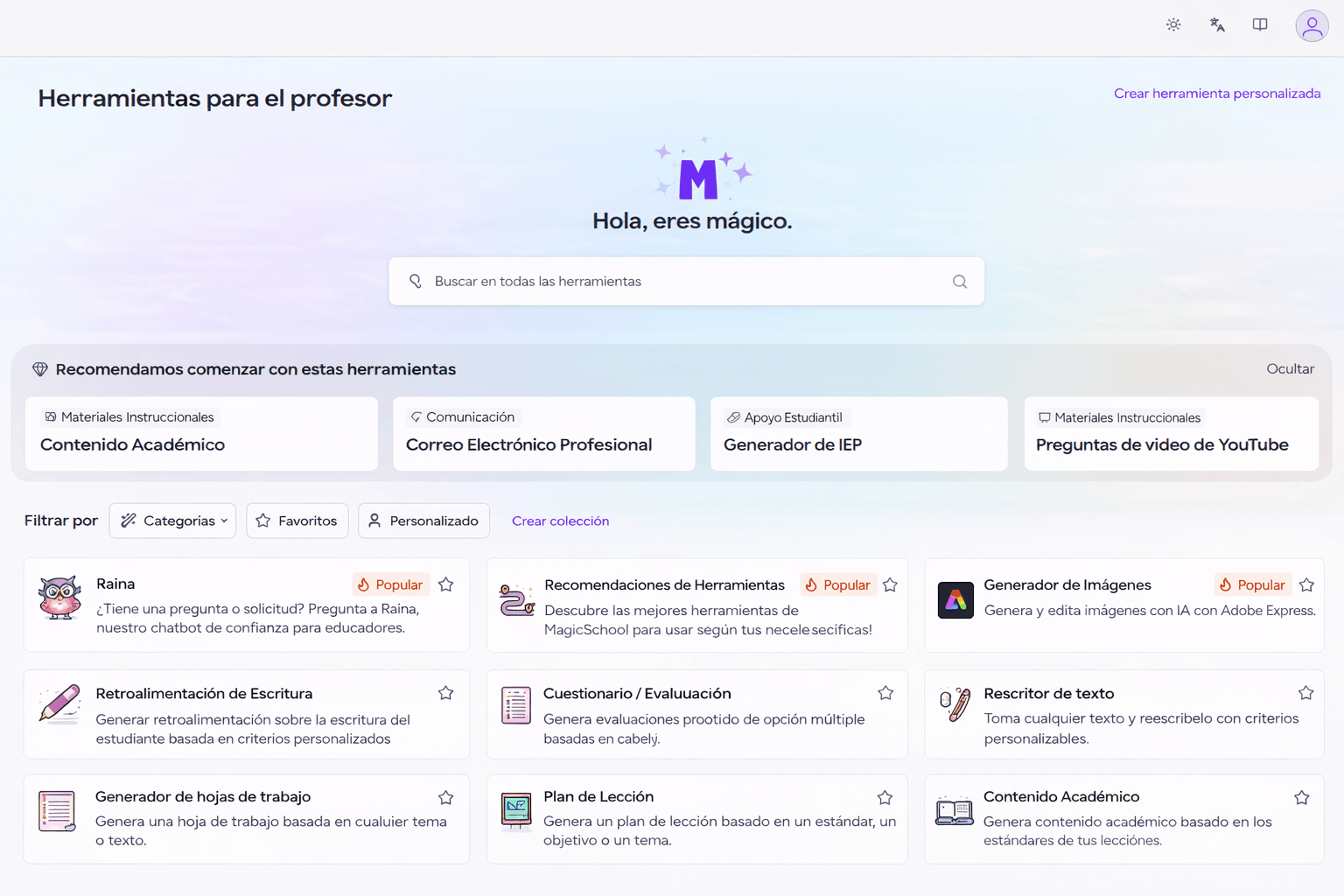
MagicSchool AI es una plataforma con más de 60 herramientas de inteligencia artificial diseñadas ESPECÍFICAMENTE para docentes. No es ChatGPT genérico. Es ChatGPT con superpoderes educativos.
¿La diferencia? En lugar de tener que escribir el prompt perfecto cada vez, MagicSchool te da formularios simples donde solo rellenas unos campos y obtienes exactamente lo que necesitas.
En este tutorial te voy a enseñar:
- ✓ Cómo registrarte y configurar tu cuenta
- ✓ Las 7 funciones que uso cada semana
- ✓ Ejemplos reales con mis alumnos de 5º
- ✓ Lo que me gusta (y lo que no)
- ✓ Cuándo usar MagicSchool vs ChatGPT
Vamos allá.
¿Qué hace diferente a MagicSchool AI?
El problema con ChatGPT genérico
Cuando usas ChatGPT para tareas educativas, tienes que:
- Pensar el prompt perfecto
- Darle contexto educativo
- Especificar el formato
- Corregir si no sale bien
- Repetir hasta que funcione
Con MagicSchool, esto desaparece.
En lugar de escribir: «Actúa como un experto en evaluación educativa y crea una rúbrica con 4 criterios para evaluar una exposición oral en 3º de primaria, usando una escala de 5 niveles desde insuficiente hasta sobresaliente…»
Simplemente rellenas:
- Actividad: Exposición oral
- Curso: 3º primaria
- Criterios: Contenido, expresión, postura, material visual
- Niveles: 5 (desde insuficiente hasta sobresaliente)
Le das a «Generar» y listo.
Es como tener un asistente que YA SABE cómo hablar con la IA en lenguaje educativo.
Si quieres profundizar en ChatGPT, te recomiendo que leas el artículo sobre las 5 herramientas IA que utilizo semanalmente.
¿Es gratis? ¿Necesito pagar?
SÍ, MagicSchool es gratis. Y no es una versión limitada que te obliga a pagar después de 3 usos.
Versión GRATUITA (la que yo uso):
- ✓ Acceso a TODAS las herramientas (60+)
- ✓ Generaciones ilimitadas
- ✓ Sin tarjeta de crédito
- ✓ Sin límite de tiempo
Versión PRO (€12/mes aprox):
- ✓ Generaciones más rápidas
- ✓ Acceso prioritario en horas punta
- ✓ Herramientas avanzadas (Raina chatbot)
- ✓ Soporte prioritario
Mi recomendación: Empieza con la versión gratuita. Si después de un mes la usas 5+ veces por semana, entonces considera la PRO. Pero sinceramente, la versión gratuita es tan completa que la mayoría de docentes no necesitan pagar.
¿Es legal usarla en España? (RGPD)
Esta es la pregunta que más me hacen en los claustros.
MagicSchool cumple con RGPD, pero con matices importantes que tienes que conocer:
✅ LO QUE SÍ PUEDES HACER:
- Crear materiales genéricos (rúbricas, planificaciones, actividades)
- Usar contenidos sin nombres reales de alumnos
- Generar cartas tipo para familias
- Planificar unidades didácticas
- Adaptar textos a diferentes niveles
❌ LO QUE NO DEBES HACER:
- Subir nombres completos de alumnos
- Pegar redacciones con datos personales
- Compartir información sensible (informes médicos, situaciones familiares)
- Evaluar trabajos específicos con datos identificables
Cómo registrarte en MagicSchool AI (paso a paso)
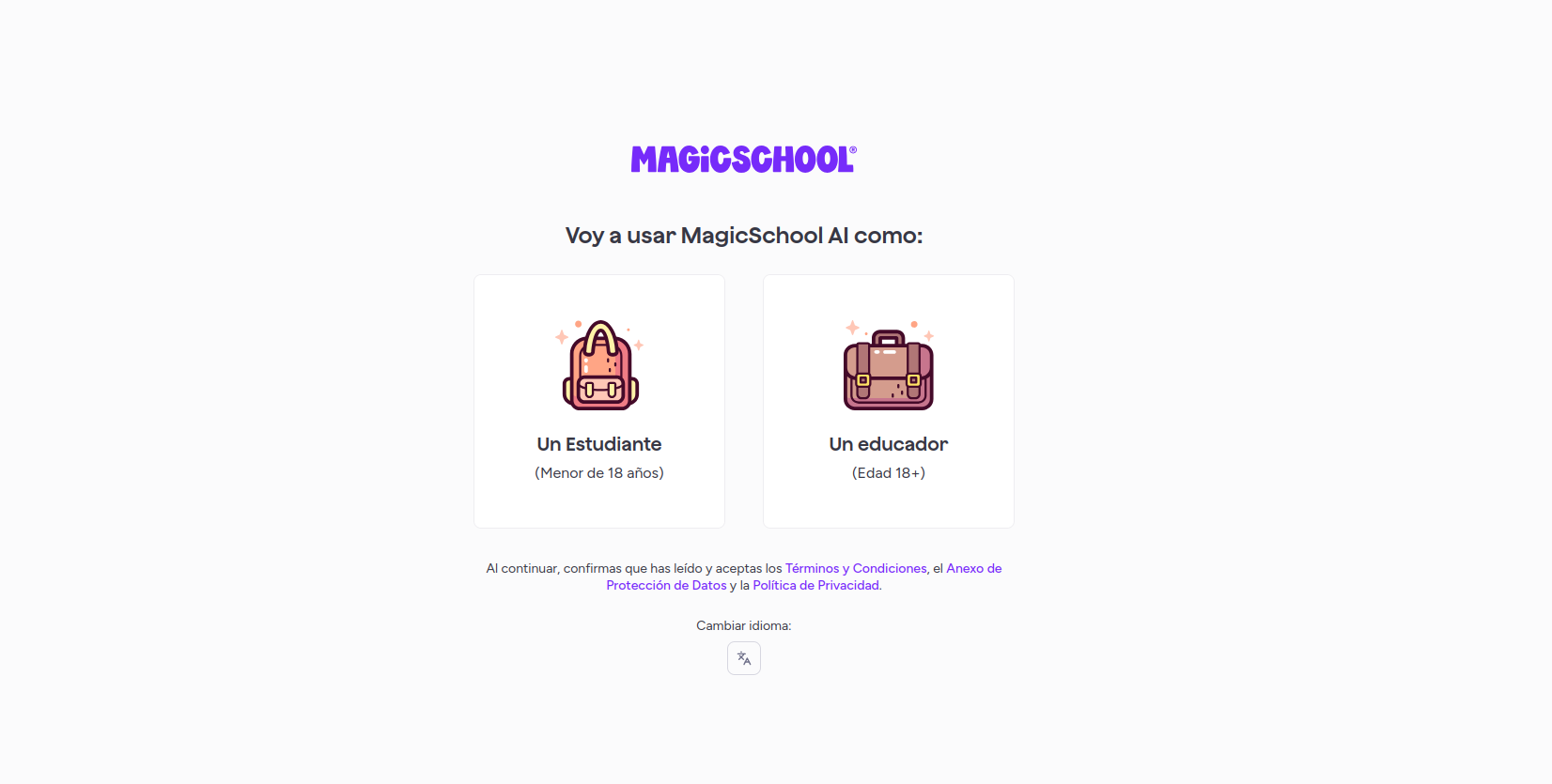
El registro es rápido y no pide tarjeta de crédito.
PASO 1: Ve a la web
Abre tu navegador y escribe: magicschool.ai
PASO 2: Clic en «Sign Up»
Arriba a la derecha verás el botón azul «Sign Up». Clic ahí.
PASO 3: Elige método de registro
Puedes registrarte con:
- Email (cualquier email, mejor el del cole)
- Cuenta Google (más rápido, lo recomiendo)
Si eliges Google, clic en «Continue with Google» y ya está.
PASO 4: Completa tu perfil
Te pedirá algunos datos:
- Nivel educativo: Selecciona «Primary/Elementary»
- Asignatura: Elige «Multiple Subjects» si eres tutor/a
- País: Spain
- Nombre del centro: (opcional, puedes dejarlo en blanco)
PASO 5: Verifica tu email
Si te registraste con email, revisa tu bandeja de entrada y haz clic en el enlace de verificación.
PASO 6: ¡Ya estás dentro!
Te lleva directamente al dashboard con todas las herramientas disponibles.
CONSEJO PRO: Activa la traducción automática de Chrome (clic derecho → Traducir a español) las primeras veces hasta que te familiarices con la interfaz. Aunque está en inglés, la traducción funciona bastante bien.
Las 7 funciones que uso cada semana
De las 60+ herramientas disponibles, estas 7 son las que realmente me ahorran tiempo cada semana. Te las explico con ejemplos reales de mi aula.
FUNCIÓN 1: Rubric Generator (Generador de Rúbricas)
✨ Qué hace
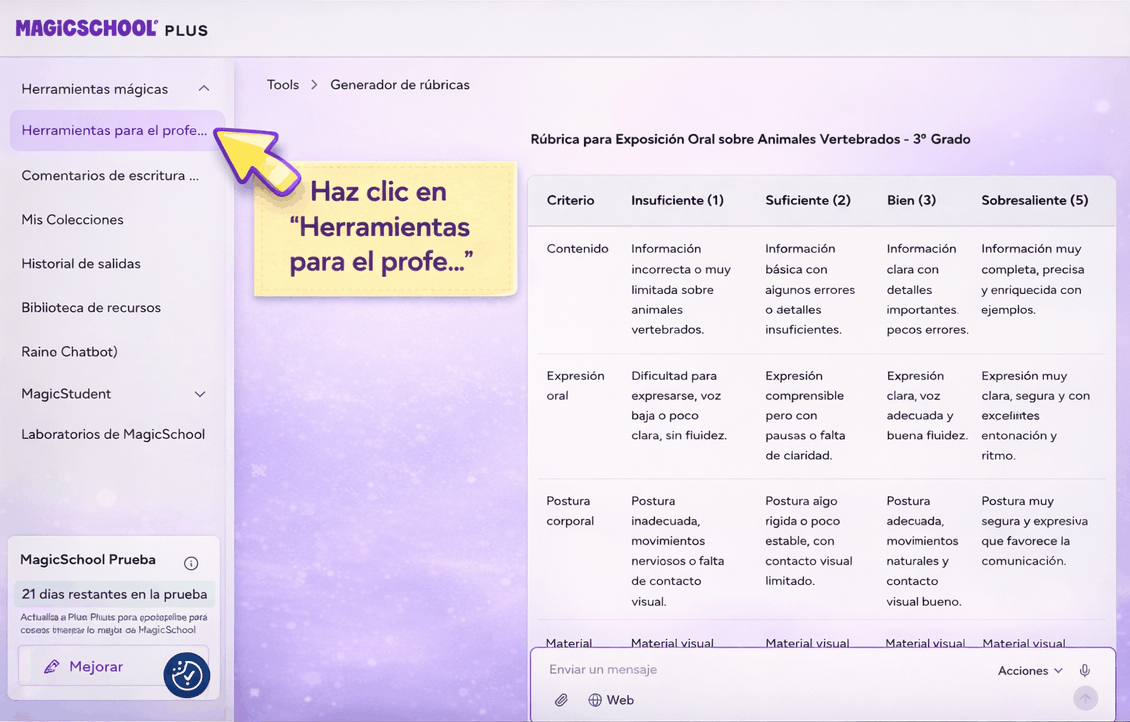
Crea rúbricas de evaluación completas en menos de 2 minutos. Con criterios específicos, descriptores para cada nivel, y todo listo para copiar o imprimir.
🎯 Cómo usarla
- En el dashboard, busca «Rubric Generator» (puedes usar el buscador)
- Rellena el formulario:
- Assignment: «Exposición oral sobre animales vertebrados»
- Grade Level: «Grade 3» (3º primaria)
- Criteria: «Contenido, Expresión oral, Postura corporal, Material visual»
- Performance Levels: «Insuficiente, Suficiente, Bien, Notable, Sobresaliente»
- Clic en «Generate»
- Espera 10-15 segundos
- ¡Rúbrica completa lista!
Te genera una tabla con:
- Cada criterio en una fila
- Descriptores específicos para cada nivel
- Formato claro y listo para imprimir
📚 Ejemplo real de mi aula
Hace dos semanas tenía que evaluar exposiciones orales sobre los vertebrados en mi clase de 5º.
Antes de MagicSchool:
- 45 minutos pensando criterios coherentes
- 30 minutos creando la tabla en Word
- 15 minutos ajustando descripciones para que fueran claras
- Total: 1 hora 30 minutos
Con MagicSchool:
- 2 minutos rellenando el formulario
- 15 segundos generando
- 5 minutos revisando y personalizando
- Total: 7 minutos
AHORRO: 1 hora 23 minutos (93% menos tiempo)
💡 Mi truco
Después de generar, SIEMPRE reviso y personalizo. Añado algún criterio específico de lo que hemos trabajado en clase o cambio el vocabulario si es demasiado formal.
La IA te da el 85% del trabajo hecho. Tú le das el 15% de tu toque personal y conocimiento de tu alumnado.
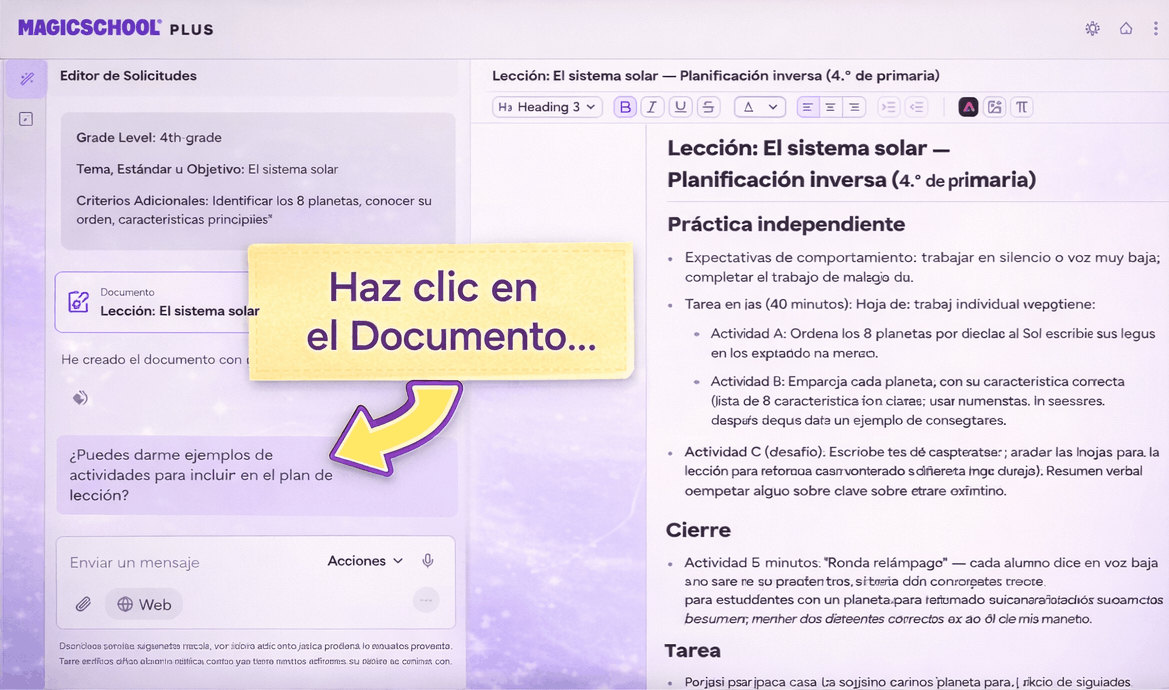
FUNCIÓN 2: Lesson Plan Generator (Planificador de Sesiones)
✨ Qué hace
Crea planes de clase completos con objetivos de aprendizaje, secuencia de actividades, materiales necesarios y formas de evaluación.
🎯 Cómo usarla
- Busca «Lesson Plan Generator»
- Rellena:
- Topic: «El Sistema Solar»
- Grade: «Grade 4»
- Duration: «60 minutes»
- Learning Objectives: «Identificar los 8 planetas, conocer su orden, características principales»
- Clic en «Generate»
- Obtienes un plan completo con:
- Objetivos específicos
- Introducción/warm-up (5-10 min)
- Desarrollo con 3-4 actividades
- Cierre/reflexión
- Lista de materiales
- Sugerencias de evaluación
📚 Ejemplo real
Domingo, 21:30h. Tengo que planificar la sesión del lunes sobre el Sistema Solar para 4º.
Estoy cansado. He corregido exámenes toda la tarde. Lo último que me apetece es ponerme a buscar ideas en Pinterest y estructurar una sesión desde cero.
Entro en MagicSchool, relleno los 4 campos, le doy a generar, y en 20 segundos tengo una sesión completa con:
- Actividad inicial: «Lluvia de ideas sobre lo que saben»
- Actividad 1: «Vídeo explicativo 10 min + preguntas»
- Actividad 2: «Crear maqueta en grupos»
- Actividad 3: «Presentar al resto de la clase»
- Cierre: «¿Qué hemos aprendido?»
¿La uso tal cual? NO.
Leo la propuesta, me inspiro, cambio algunas actividades por otras que me gustan más (sustituyo la maqueta por un Kahoot que tengo guardado), añado un vídeo específico que conozco, y listo.
Lo que me habría llevado 2 horas (buscando ideas, estructurando, escribiendo), me lleva 30 minutos.
AHORRO: 1 hora 30 minutos
💡 Mi consejo
No uses el plan tal cual. Úsalo como BORRADOR. MagicSchool te da la estructura y las ideas, tú le das el alma, el conocimiento de tu alumnado y tu estilo personal.
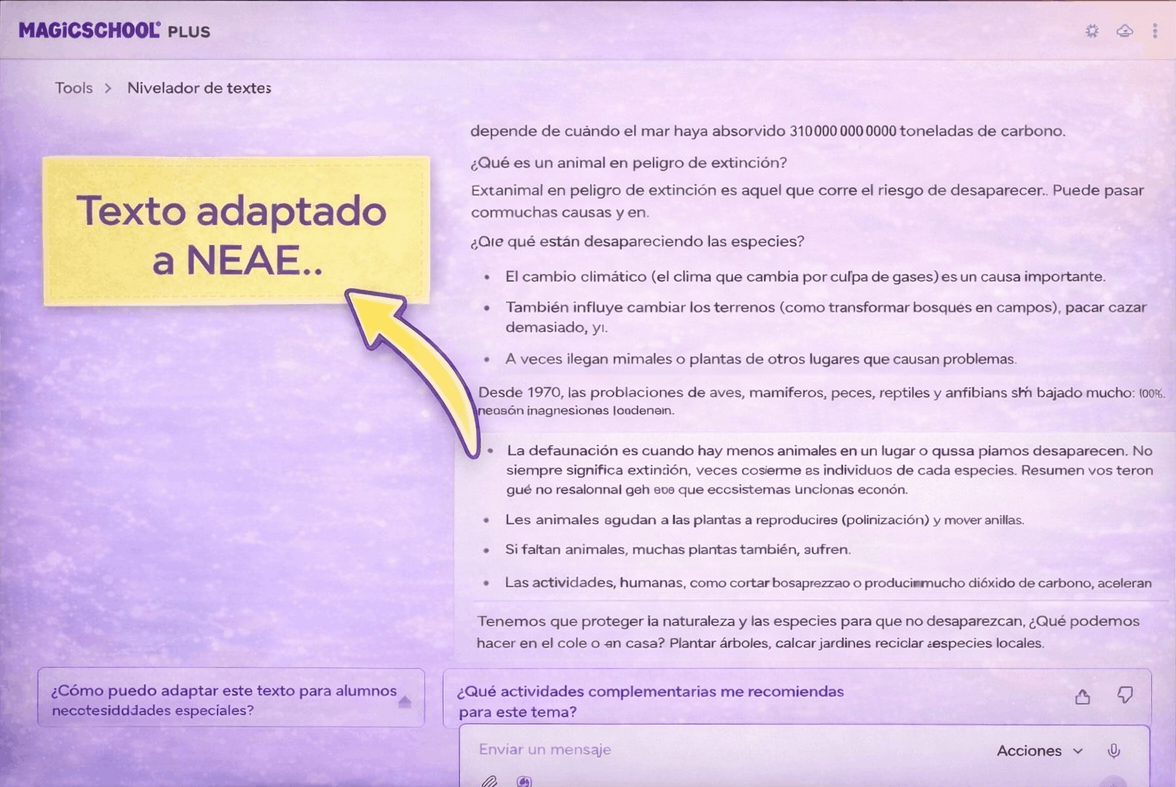
FUNCIÓN 3: Differentiation Station (Adaptar para NEAE)
✨ Qué hace
Adapta cualquier actividad o texto a diferentes niveles de dificultad o necesidades educativas especiales específicas.
🎯 Cómo usarla
- Busca «Differentiation Station»
- Pega tu actividad o texto original
- Selecciona nivel de adaptación:
- Below grade level (nivel bajo)
- Above grade level (nivel alto)
- Specific needs (TDAH, Dislexia, TEA, Autismo, etc.)
- Clic en «Generate»
- Obtienes versiones adaptadas de la misma actividad
📚 Ejemplo real
Tengo 24 alumnos en 5º. Tres con dislexia diagnosticada, dos con TDAH, y cuatro que van muy por delante del resto.
Actividad original: Comprensión lectora del texto «Los Mayas» (nivel 5º estándar)
Uso Differentiation Station tres veces:
Versión 1 (Dislexia):
- Frases más cortas
- Vocabulario simplificado
- Espaciado mayor entre líneas
- Mismo contenido, presentación adaptada
Versión 2 (Estándar):
- El texto original
Versión 3 (Alumnado avanzado):
- Vocabulario más técnico
- Mayor profundidad
- Preguntas de pensamiento crítico
- Conexiones con otras civilizaciones
Antes: Intentaba adaptar yo mismo = 1 hora reescribiendo, buscando sinónimos más simples, ajustando la estructura…
Ahora: 5 minutos revisando y ajustando las tres versiones generadas
AHORRO: 55 minutos
💡 Por qué es oro puro
Esta función es increíble para atención a la diversidad. Todos trabajamos el mismo contenido (Los Mayas), pero adaptado al nivel de cada uno.
Nadie se siente «diferente» porque tiene una ficha distinta. Y cada alumno puede acceder al contenido en su zona de desarrollo próximo.
FUNCIÓN 4: Parent Communication (Comunicados a Familias)
✨ Qué hace
Redacta emails, cartas o comunicados para las familias. Puedes elegir el tono (formal, informal, motivador) y especificar los puntos clave.
🎯 Cómo usarla
- Busca «Parent Communication»
- Indica:
- Topic: «Excursión al Museo de Ciencias»
- Tone: «Formal pero cercano»
- Key points: «Fecha 15 marzo, hora salida 9:00h, ropa cómoda, llevar almuerzo, coste 8€, autorización necesaria»
- Clic en «Generate»
- Obtienes carta completa lista para enviar
📚 Ejemplo real
Tengo que comunicar a las familias que la próxima semana vamos de excursión al Museo de Ciencias.
Necesito incluir: fecha, hora, qué llevar, precio, autorización firmada, etc.
Antes: Me sentaba delante del documento en blanco. ¿Cómo empiezo? ¿Saludo formal o cercano? ¿Qué pongo primero? ¿Cómo explico lo de la autorización sin sonar demasiado legal?
20-30 minutos escribiendo, revisando, cambiando frases…
Ahora: Escribo en MagicSchool los puntos clave, selecciono tono «formal pero cercano», y en 15 segundos tengo un borrador.
Leo, cambio un par de frases para que suene más a mi forma de hablar, y lo envío por la plataforma del centro.
Tiempo total: 5 minutos
AHORRO: 25 minutos por comunicado
💡 Truco PRO
Guarda los comunicados que generes como PLANTILLAS. La próxima excursión solo tienes que cambiar la fecha, el destino y los detalles específicos. Reduces aún más el tiempo.
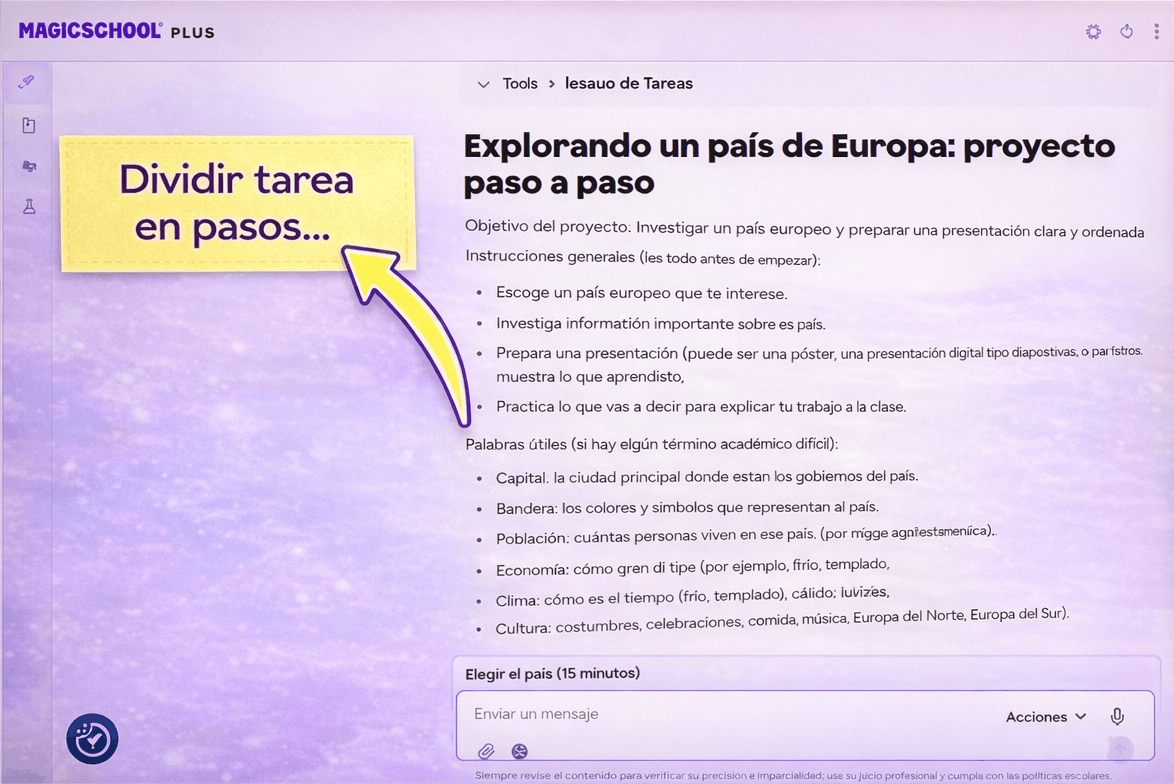
FUNCIÓN 5: Assignment Scaffolder (Dividir Tareas en Pasos)
✨ Qué hace
Toma una tarea compleja y la divide en pasos pequeños, manejables y secuenciales. Perfecto para proyectos o para alumnado que se abruma con tareas largas.
🎯 Cómo usarla
- Busca «Assignment Scaffolder»
- Escribe la tarea compleja:
«Investigar y hacer una presentación sobre un país europeo» - Indica grade level: 5
- Clic en «Generate»
- Obtienes la tarea dividida en 8-10 pasos pequeños
📚 Ejemplo real
Proyecto: «Investigar un país europeo y hacer una presentación»
Para muchos alumnos de 5º, esto es ABRUMADOR. No saben por dónde empezar. Unos se bloquean, otros hacen cualquier cosa rápido solo para terminar.
MagicSchool lo divide así:
Paso 1: Elegir un país europeo que te interese
Paso 2: Buscar 5 datos básicos (capital, población, bandera, idioma, moneda)
Paso 3: Buscar un plato típico + imagen
Paso 4: Buscar un lugar turístico famoso + imagen
Paso 5: Crear 4 diapositivas (una por cada punto anterior)
Paso 6: Escribir el guion de lo que vas a decir (2-3 frases por diapositiva)
Paso 7: Practicar la presentación en casa
Paso 8: Presentar en clase (3-5 minutos)
Ahora los alumnos saben EXACTAMENTE qué hacer en cada paso. Menos ansiedad, más autonomía, mejores resultados.
💡 Cuándo usar esta función
- Proyectos largos (ABP)
- Alumnado con TDAH (necesitan pasos claros y cortos)
- Tareas que requieren múltiples habilidades
- Cuando ves que muchos no saben por dónde empezar
FUNCIÓN 6: Multiple Choice Assessment (Crear Tests)
✨ Qué hace
Crea exámenes tipo test con preguntas de opción múltiple. Te genera las preguntas, 4 opciones de respuesta (solo una correcta), y marca cuál es la correcta.
🎯 Cómo usarla
- Busca «Multiple Choice Assessment»
- Indica:
- Topic: «Los ríos de España»
- Grade: 5
- Number of questions: 10
- Difficulty: Medium
- Clic en «Generate»
- Obtienes 10 preguntas completas
Ejemplo de pregunta generada:
Pregunta: ¿Cuál es el río más largo de España?
A) Ebro
B) Tajo
C) Guadalquivir
D) Duero
Respuesta correcta: B) Tajo
📚 Ejemplo real
Fin de la unidad didáctica «Los ríos de España». Necesito un mini-examen para evaluar si han captado los conceptos básicos.
Antes: 40 minutos escribiendo 10 preguntas, pensando opciones incorrectas que sean plausibles pero claramente erróneas, verificando que las preguntas no tengan doble interpretación…
Ahora: 2 minutos indicando el tema, 10 preguntas listas.
Reviso que las preguntas sean buenas (a veces genera alguna demasiado fácil o alguna opción incorrecta muy obvia), ajusto un par, y listo.
Tiempo total: 10 minutos
AHORRO: 30 minutos
💡 Mi consejo
SIEMPRE revisa las respuestas incorrectas. A veces la IA pone opciones muy obvias que cualquiera descarta. Cámbialas por otras más plausibles para que el examen tenga más calidad y realmente evalúe comprensión.
FUNCIÓN 7: Text Rewriter (Adaptar Textos por Niveles)
✨ Qué hace
Reescribe cualquier texto adaptándolo a diferentes niveles de comprensión lectora. Mismo contenido, diferente complejidad.
🎯 Cómo usarla
- Busca «Text Rewriter»
- Pega el texto original (noticia, fragmento de libro, artículo…)
- Selecciona target reading level: «Grade 2», «Grade 3», «Grade 4», etc.
- Clic en «Generate»
- Obtienes el mismo contenido pero adaptado al nivel que necesitas
📚 Ejemplo real
Quiero trabajar una noticia actual sobre el cambio climático con mi clase de 4º.
Encuentro un artículo perfecto de National Geographic… pero está escrito para adultos. Nivel de lectura estimado: 8º-9º de primaria.
Texto original:
«El cambio climático es consecuencia de la emisión excesiva de gases de efecto invernadero a la atmósfera, principalmente dióxido de carbono procedente de la combustión de combustibles fósiles.»
Pego el texto en Text Rewriter, selecciono «Grade 4», y obtengo:
Texto adaptado:
«El cambio climático ocurre porque lanzamos muchos gases malos al aire. El gas más problemático se llama CO2. Sale cuando quemamos gasolina, carbón y gas para coches y fábricas.»
Mismo contenido. Vocabulario más simple. Frases más cortas. Conceptos complejos explicados.
TODA mi clase puede ahora leer y entender el mismo artículo.
Antes: Intentaba simplificarlo yo = 45 minutos reescribiendo, buscando sinónimos más simples, dividiendo frases largas…
Ahora: 3 minutos
AHORRO: 42 minutos
💡 Diferencia con Diffit
Diffit es específico para textos educativos + genera preguntas de comprensión automáticamente.
Text Rewriter es para CUALQUIER texto que quieras simplificar: instrucciones de actividades, fragmentos de libros, recetas, reglas de juego, etc.
Ambas son útiles. Depende de lo que necesites.
Otras funciones útiles (mención rápida)
MagicSchool tiene más de 60 herramientas. No las uso todas, pero estas también son interesantes:
📝 IEP Generator: Genera planes individualizados (adaptaciones curriculares)
⏰ Class Newsletter: Boletines informativos mensuales para familias
🎯 Learning Objective Generator: Crea objetivos de aprendizaje tipo SMART
📊 Data Analyzer: Analiza resultados de exámenes y detecta patrones
🎨 Social Media Post: Crea posts para redes sociales del centro
💬 Email Responder: Genera borradores de respuesta a emails de familias
🎲 Choice Board: Crea tableros de elección para gamificación
📚 Text Leveler: Determina el nivel de lectura de cualquier texto
✍️ Writing Feedback: Da feedback sobre redacciones (sin datos personales)
🎤 Discussion Generator: Genera preguntas para debates en clase
¿Necesitas todas? NO.
Mi consejo: Empieza con las 7 que te he explicado en detalle. Cuando las domines (2-3 semanas usando), explora el resto poco a poco.
Lo que me gusta de MagicSchool (y lo que no)
Después de tres meses usándola casi a diario, estos son mis pros y contras honestos.
✅ LO QUE ME GUSTA
1. Específico para educación
No tienes que explicarle qué es una rúbrica, un criterio de evaluación o una unidad didáctica. Ya lo sabe. Habla tu idioma educativo.
2. Interfaz super simple
No necesitas ser experto en IA ni en tecnología. Ves formularios con campos claros, los rellenas, y listo. Mi compañera de 58 años que «odia la tecnología» la usa sin problemas.
3. Versión gratuita muy generosa
No te pide tarjeta. No tiene límite de 3 usos y luego paga. Puedes usarla meses o años sin pagar nada, y funciona perfectamente bien.
4. Resultados consistentes
Con ChatGPT a veces obtienes una respuesta genial y otras veces algo mediocre o que no es lo que pedías. MagicSchool es más consistente en la calidad.
5. Ahorro de tiempo brutal
No exagero cuando digo que me ahorra 4-6 horas cada semana. Es tiempo real que antes dedicaba a tareas administrativas y ahora puedo dedicar a lo que importa.
❌ LO QUE NO ME GUSTA
1. Está en inglés
La interfaz completa está en inglés. Los resultados también salen en inglés (aunque puedes pedir que genere en español). Puedes usar el traductor de Chrome, pero es un paso extra.
2. A veces es demasiado formal
Los textos que genera son muy «académicos» o «profesionales». Casi siempre tengo que simplificar el lenguaje para que suene más natural y cercano para mi alumnado o las familias.
3. No entiende el contexto educativo español
No conoce la LOMLOE, las competencias clave españolas, la estructura de infantil-primaria-secundaria española, ni términos como «tutorías», «trimestre», etc. Hay que adaptar.
4. La versión gratuita es más lenta en horas punta
Durante la tarde-noche (horario USA), las generaciones tardan 30-60 segundos en lugar de 10-15. No es grave, pero es notable. Si tienes prisa, puede resultar frustrante.
5. No sustituye tu criterio profesional
Esto no es realmente un «contra» de la herramienta, pero es importante recordarlo: SIEMPRE tienes que revisar lo que genera. La IA te ayuda enormemente, pero la decisión final y la adaptación a tu contexto es tuya. No es mágica.
Preguntas frecuentes (FAQ)
❓ ¿MagicSchool funciona en español?
La interfaz está en inglés, pero puedes traducirla con Chrome (clic derecho → Traducir a español). Los resultados también salen en inglés por defecto, pero puedes pedirle que genere en español.
En el campo de texto donde describes lo que quieres, añade al final: «Generate in Spanish» o «Genera en español». Funciona bastante bien.
❓ ¿Necesito tarjeta de crédito para la versión gratuita?
NO. Registro con email o Google y ya está. Cero pagos.
❓ ¿Puedo usar MagicSchool en mi tablet o móvil?
SÍ. Es una aplicación web, funciona en cualquier dispositivo con navegador e internet. Incluso en el móvil, aunque yo prefiero usarla en ordenador porque es más cómodo para copiar y editar los resultados.
❓ ¿Los contenidos que genero son míos? ¿Puedo usarlos libremente?
SÍ. Todo lo que generas en MagicSchool puedes usarlo libremente con tus alumnos, compartirlo con compañeros, adaptarlo, etc. Es tuyo.
❓ ¿Vale la pena pagar la versión PRO?
Depende de cuánto la uses:
- Si la usas 1-2 veces por semana: NO merece la pena, la gratuita es suficiente
- Si la usas 5+ veces por semana: SÍ puede merecer la pena por la velocidad y las herramientas extra
Mi consejo: Usa la versión gratuita durante al menos un mes. Si después te resulta imprescindible, considera la PRO. Pero honestamente, la versión gratuita es tan completa que la mayoría de docentes no necesitamos pagar.
❓ ¿Es legal usarla en mi centro educativo?
Depende de las políticas de tu centro.
En principio, si no subes datos personales de alumnos, no hay problema legal. Pero algunos centros tienen políticas internas sobre uso de IA.
Mi consejo: Habla con tu dirección o coordinador TIC, explícales cómo funciona (sin datos personales), y pide su visto bueno. La transparencia siempre es mejor.
❓ ¿Qué hago si el resultado no me gusta?
Regenera. Puedes darle a «Generate» cuantas veces quieras hasta que salga algo que te convenza. O edita manualmente el resultado.
Recuerda: MagicSchool te da el 80-85% del trabajo hecho. Tú le das el 15-20% restante con tu toque personal.
Conclusión: ¿Merece la pena MagicSchool AI?
Después de tres meses usándola casi a diario, mi respuesta es un SÍ rotundo.
No es perfecta. Está en inglés, a veces es demasiado formal, y no conoce el contexto educativo español. Tienes que adaptar los resultados.
Pero el ahorro de tiempo es brutal.
Si eres docente de primaria y todavía no has probado MagicSchool, te estás perdiendo una herramienta que puede devolverte 4-6 horas cada semana.
Piensa en lo que podrías hacer con 4-6 horas extra:
→ Estar presente con tu familia sin pensar en el trabajo
→ Hacer deporte, leer, descansar
→ Preparar actividades realmente motivadoras para tu alumnado
→ Conectar más con cada alumno individualmente
→ Hacer lo que realmente te apasiona de la docencia
La IA no va a sustituir a los docentes.
Pero los docentes que usan IA van a sustituir a los que no la usan.
No porque sean mejores profesionales, sino porque tendrán más tiempo y energía para ser HUMANOS. Para estar presentes. Para conectar.
Y eso es exactamente lo que el alumnado necesita.

Soy Alfonso, maestro de Primaria en la Comunidad Valenciana con más de 10 años de experiencia. Especialista en Matemáticas y Ciencias. Creo recursos educativos descargables en PDF para docentes desde 2021.


