

Llevo 8 años en el aula. He probado decenas de herramientas digitales que prometían revolucionar mi forma de dar clase. La mayoría acabaron olvidadas en marcadores que nunca volví a abrir.
Pero en el último año, algo cambió. La inteligencia artificial dejó de ser algo del futuro para convertirse en mi mejor aliado para ahorrar tiempo y atender mejor a mi alumnado.
Hoy quiero compartir contigo las 5 herramientas de IA que uso semanalmente y que, honestamente, me están cambiando la vida. Son gratuitas, fáciles de usar y están pensadas específicamente para docentes de primaria como tú y como yo.
Al final del artículo podrás descargar 20 prompts optimizados para cada una de las IA.
Por qué la IA es diferente esta vez
Antes de entrar en materia, déjame ser honesto: yo también fui escéptico.
Durante años evité las «herramientas mágicas» que prometen hacer nuestro trabajo más fácil. ¿Por qué? Porque normalmente añaden más trabajo del que quitan. Tienes que aprender interfaces complicadas, subir archivos, configurar opciones… y al final tardas más que haciéndolo a mano.
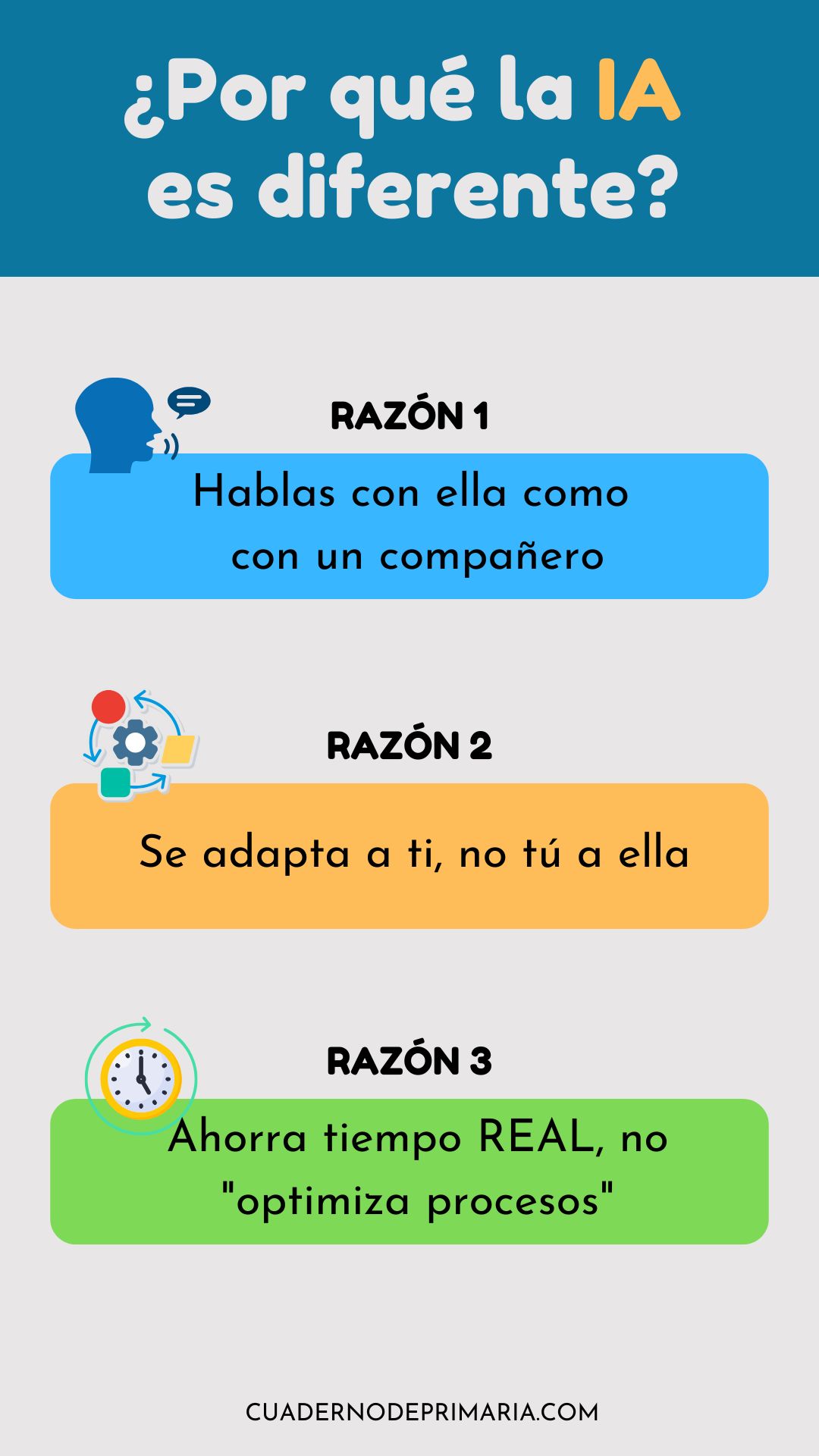
La IA es diferente por tres razones:
- No necesitas ser experto en tecnología. Hablas con ella como hablarías con un compañero: «Crea una rúbrica de expresión oral para 3º» y lo hace.
- Se adapta a ti, no tú a ella. No hay que seguir tutoriales de 40 minutos. La mayoría funcionan de forma intuitiva.
- Ahorra tiempo REAL. No estoy hablando de «optimizar procesos». Estoy hablando de reducir 2 horas de trabajo a 15 minutos.
Dicho esto, vamos a lo importante.
1. MagicSchool AI – Tu asistente personal de planificación
Web: magicschool.ai
Precio: Gratis (con cuenta de correo educativa)
Idioma: Español disponible
¿Qué hace realmente?
MagicSchool es como tener a un compañero docente trabajando contigo 24/7. Tiene más de 60 herramientas específicas para educación: desde crear rúbricas hasta generar cartas para familias.
Mi caso real: Lunes a las 22:00h
Era domingo por la noche. Había quedado con amigos para cenar y se me había olvidado completamente preparar la unidad de «El sistema solar» para 4º que empezaba el lunes.
Llegué a casa a las 22:00h con dos opciones:
- A) Quedarme hasta las 2 de la madrugada creando materiales
- B) Probar MagicSchool que me habían recomendado en Twitter
Elegí la opción B.
Esto es lo que hice:
- Entré en MagicSchool → Herramienta «Generador de Lecciones»
- Puse: «Sistema solar, 4º primaria, LOMLOE, metodología activa, incluir experimento»
- Le di a «Generar»
En 3 minutos tenía:
- Objetivos de aprendizaje alineados con la LOMLOE
- Secuencia didáctica completa (inicio, desarrollo, cierre)
- Un experimento con materiales caseros
- Preguntas para evaluar la comprensión
- Ideas para adaptar a alumnado con NEAE
¿Lo usé tal cual? No. Pero tener esa base me permitió personalizarlo en 20 minutos en lugar de crear todo desde cero. A las 22:40h ya estaba en el sofá.
Las 3 herramientas de MagicSchool que más uso:
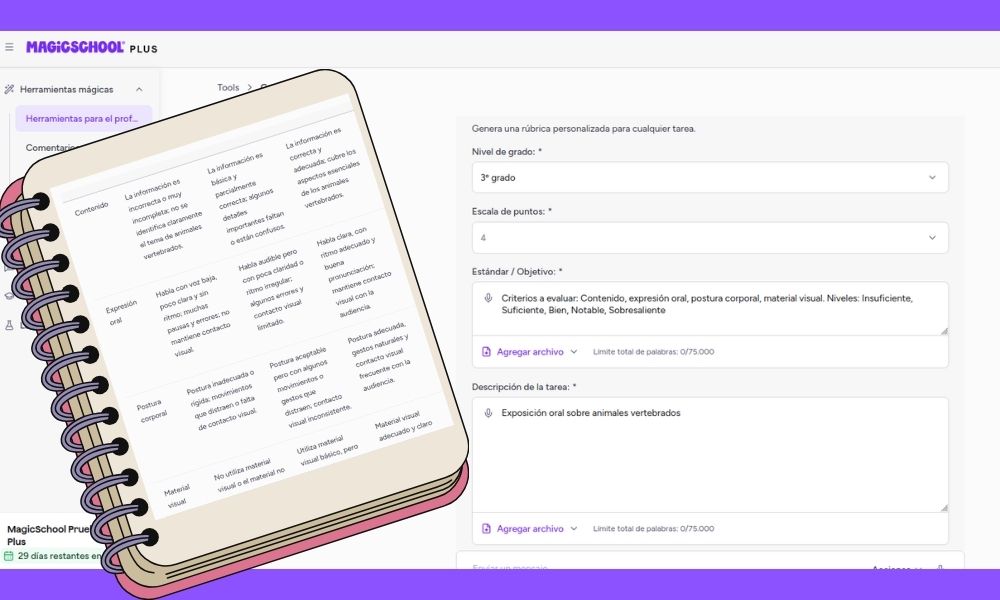
1. Generador de Rúbricas
Le dices qué vas a evaluar y para qué curso, y genera una rúbrica con niveles (Insuficiente, Suficiente, Bien, Notable, Sobresaliente). Puedes editar cualquier criterio.
Ejemplo real: «Rúbrica para evaluar una exposición oral sobre animales vertebrados en 3º de primaria»
2. Adaptador de Textos
Coges cualquier texto (un artículo, un fragmento de libro) y lo adapta al nivel de lectura que necesites.
Mi uso favorito: Adapto noticias de actualidad para trabajar comprensión lectora con diferentes niveles en la misma clase.
3. Generador de Cartas a Familias
Le explicas la situación y genera un borrador de carta con tono profesional pero cercano.
Caso real: Tuve que escribir a las familias para explicar un cambio en la excursión. En lugar de escribir desde cero, MagicSchool me dio una base que solo tuve que personalizar. Ahorré 30 minutos.
Lo que NO me gusta:
- La interfaz es en inglés por defecto (aunque puedes cambiarla a español en la esquina inferior)
- Algunas herramientas generan contenido demasiado formal para primaria, hay que adaptarlo
- Si generas materiales en español, a veces usa vocabulario de Latinoamérica en lugar de España
Mi consejo:
Empieza por UNA herramienta. Mi recomendación: el generador de rúbricas. Es fácil, útil y el resultado es inmediatamente aprovechable.
Tiempo que me ahorra a la semana: 4-5 horas
2. Diffit – Diferenciación en 30 segundos
Web: diffit.me
Precio: Gratis (plan básico más que suficiente)
Idioma: Funciona perfectamente en español
¿Qué hace realmente?
Diffit adapta cualquier texto a diferentes niveles de lectura. Es como tener la habilidad de crear 5 versiones del mismo contenido adaptadas a los 5 niveles que tienes en clase.
Mi caso real: El drama de la comprensión lectora
Tengo 24 alumnos en 5º. Su nivel de lectura va desde María (lee Harry Potter por placer) hasta Álex (todavía silabea algunas palabras).
Cuando trabajamos comprensión lectora con el mismo texto, pasaba esto:
- María se aburría porque era demasiado fácil
- Álex se frustraba porque no entendía la mitad
- El resto estaba en tierra de nadie
Mi solución antes de Diffit:
Buscar 3-4 textos diferentes sobre el mismo tema en internet. Tardaba entre 45-60 minutos cada vez.
Mi solución con Diffit:
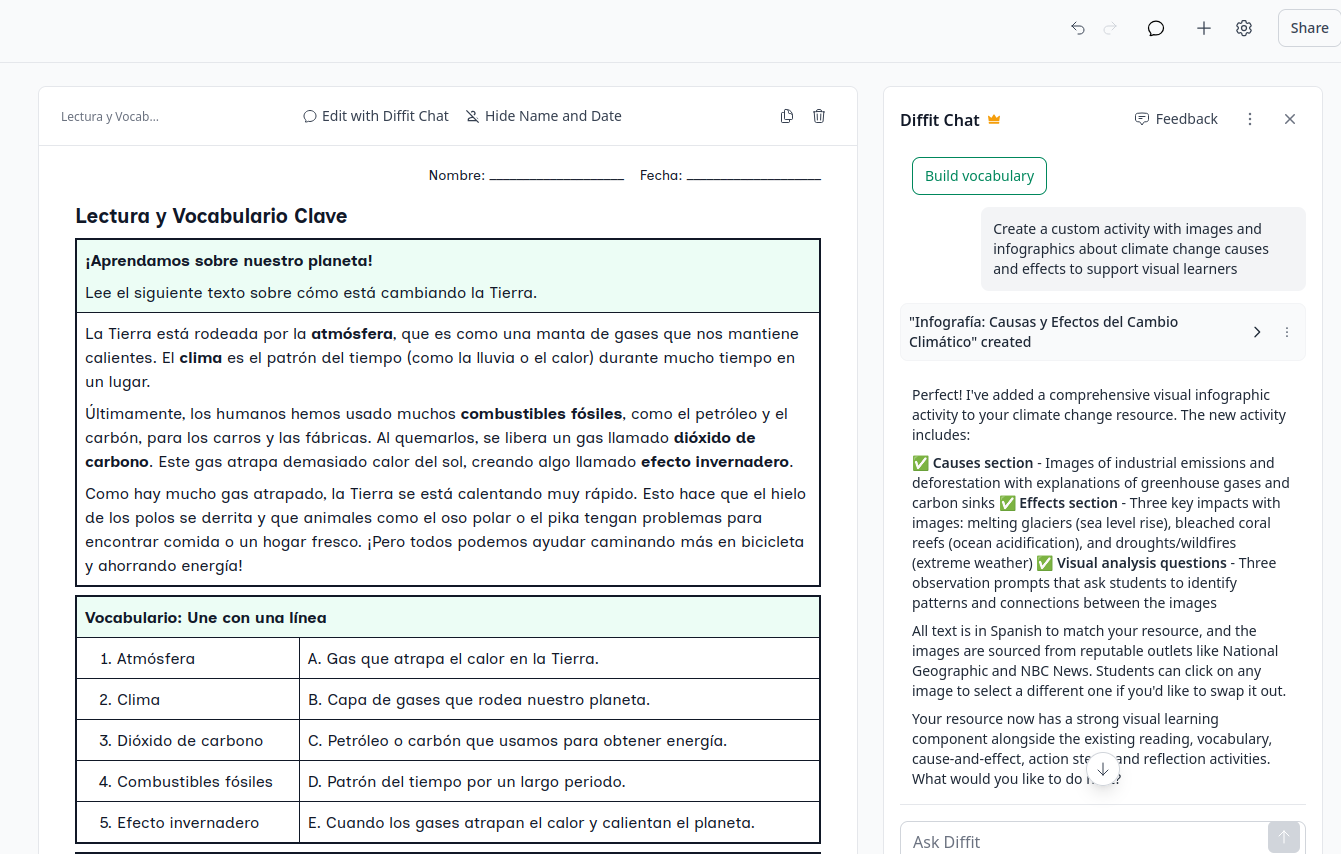
- Encuentro UN texto interesante (por ejemplo, un artículo sobre el cambio climático)
- Lo pego en Diffit
- Selecciono 3 niveles: 3º, 5º y 6º de primaria
- Diffit me genera 3 versiones DEL MISMO TEXTO adaptadas
Tiempo: 5 minutos.
Resultado: Todos leen sobre el cambio climático, pero cada uno a su nivel.
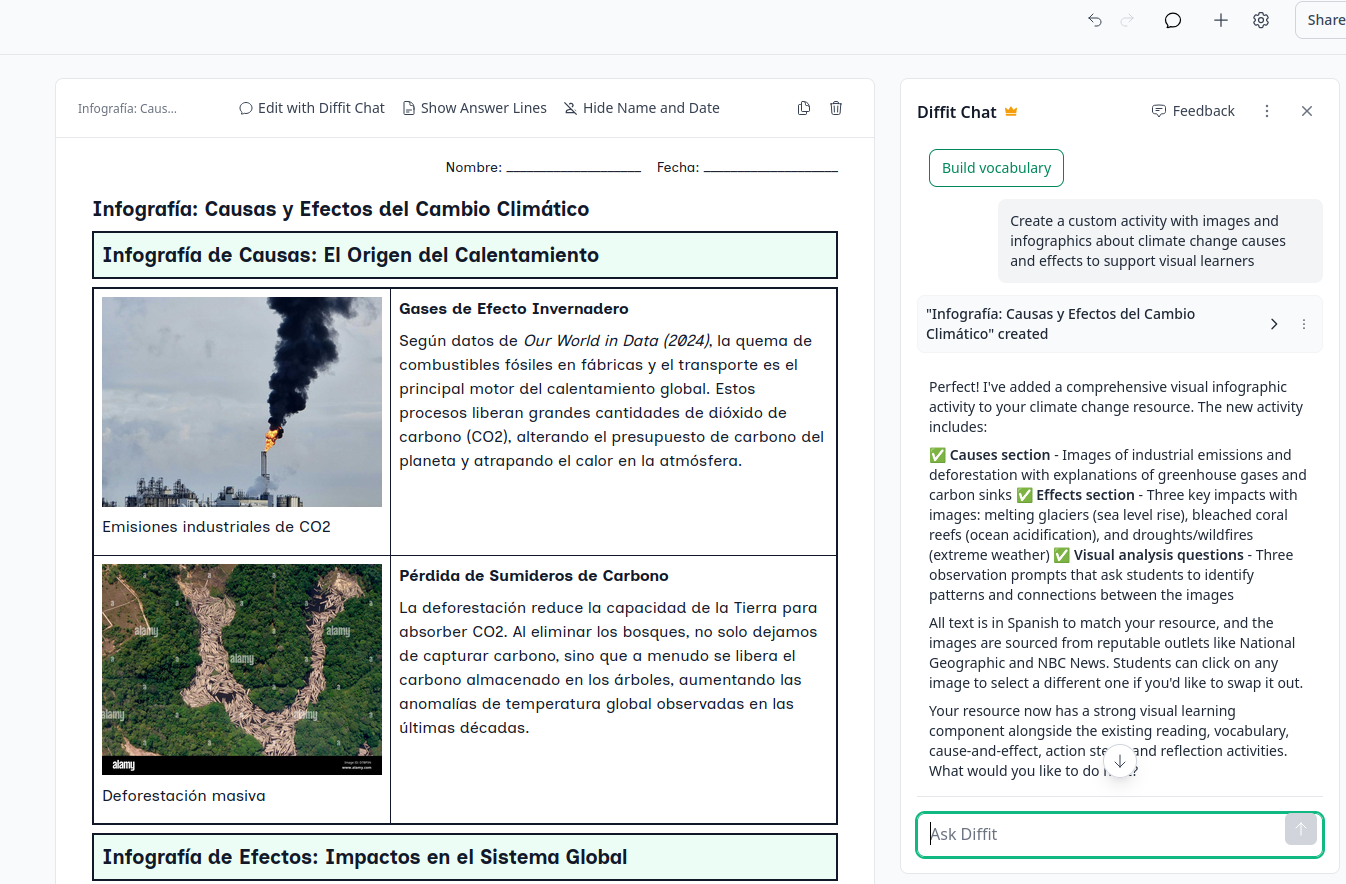
Funcionalidades que uso cada semana:
1. Adaptar textos de actualidad
Uso noticias del día para trabajar comprensión lectora. Diffit las adapta para que todos puedan acceder al contenido.
2. Generar preguntas automáticas
Además del texto adaptado, genera:
- Resumen en puntos clave
- Lista de vocabulario
- Preguntas de opción múltiple
- Preguntas de respuesta corta
- Preguntas abiertas para debate
Esto solo me ahorra 20-30 minutos cada vez.
3. Traducción automática
Tengo dos alumnas recién llegadas de Marruecos. Diffit me traduce los textos al árabe para que puedan seguir la clase mientras aprenden español.
Caso de éxito real:
Estábamos trabajando «Los ecosistemas». Encontré un artículo fantástico en National Geographic Kids… pero era demasiado difícil para mi clase.
Lo metí en Diffit y generó:
- Versión para 3º: Vocabulario básico, frases cortas
- Versión para 5º: Texto original con algunas adaptaciones
- Versión para 6º: Texto original con vocabulario más rico
Resultado: TODO el alumnado aprendió sobre ecosistemas. Los que tenían más nivel profundizaron, los que necesitaban apoyo no se quedaron atrás.
Lo que NO me gusta:
- A veces el vocabulario generado incluye palabras raras que no usamos en España
- Las preguntas automáticas pueden ser muy literales (hay que revisarlas)
- En el plan gratuito tienes límite de textos al mes (pero es bastante generoso)
Mi consejo:
SIEMPRE revisa el texto adaptado antes de dárselo al alumnado. La IA hace el 80% del trabajo, pero el 20% de personalización lo pones tú.
Tiempo que me ahorra a la semana: 2-3 horas
3. ChatGPT (versión gratuita) – El compañero que nunca juzga
Web: chat.openai.com
Precio: Gratis (existe versión Plus de pago pero no la necesitas)
Idioma: Español nativo
¿Qué hace realmente?
Es un chatbot conversacional. Le escribes lo que necesitas y te responde. Parece simple, pero las posibilidades son infinitas.
Mi caso real: Cuando no sé cómo explicar algo
Hace dos semanas, un alumno me preguntó: «Profe, ¿por qué el agua del mar es salada?»
Yo sabía la respuesta… más o menos. Pero quería explicárselo de forma que lo entendiera bien.
Lo que hice:
Abrí ChatGPT y escribí:
«Soy maestro de 4º de primaria. Un alumno me ha preguntado por qué el agua del mar es salada. Necesito una explicación: – Que sea científicamente correcta – Pero con lenguaje que entienda un niño de 9 años – Con algún ejemplo o comparación – En máximo 3 párrafos»
En 10 segundos me dio una explicación perfecta que usé en clase al día siguiente. El alumno lo entendió y además generó un debate súper interesante.
Los 5 usos que le doy en primaria:
1. Generar ejemplos prácticos
Mi prompt: «Dame 10 problemas de divisiones por una cifra para 3º de primaria, contextualizados en situaciones de su vida diaria (cumpleaños, parque, colegio)»
Resultado: 10 problemas listos para copiar. Algunos muy buenos, otros los adapto.
2. Crear cuentos personalizados
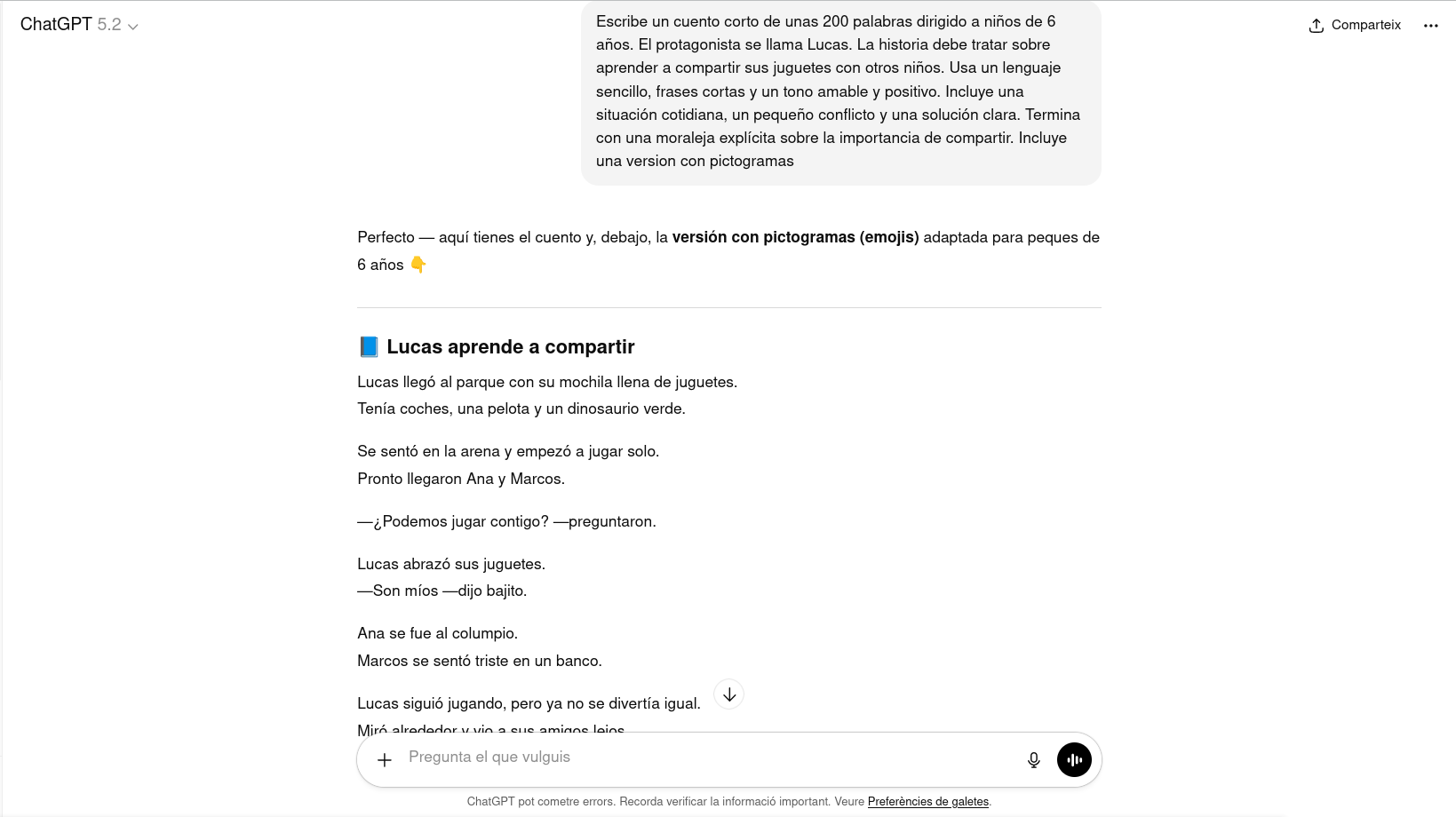
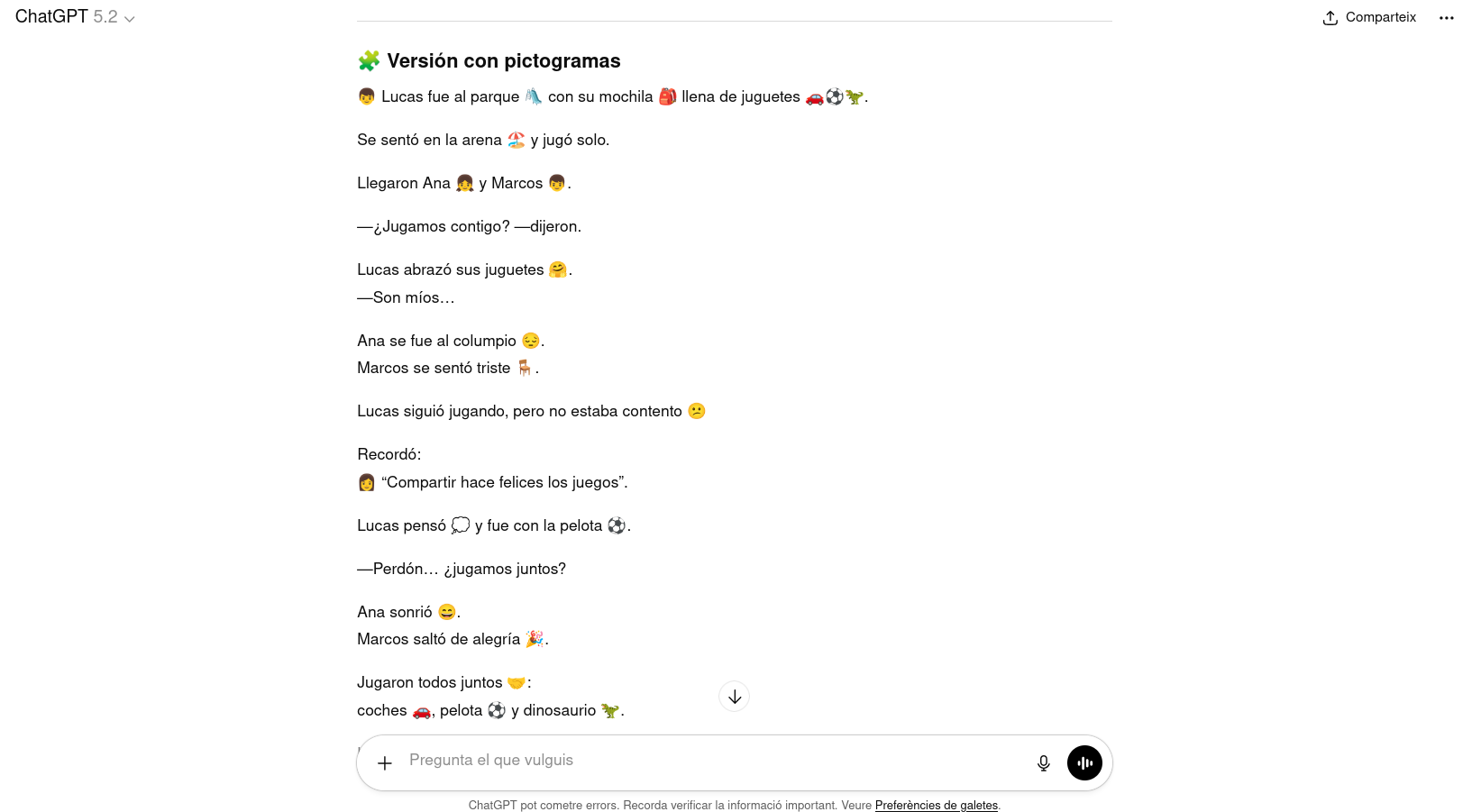
Mi prompt: «Escribe un cuento corto (200 palabras) para niños de 6 años donde el protagonista se llama Lucas y aprende a compartir sus juguetes. Tono amable, con moraleja clara»
Resultado: Cuento personalizado que lee la familia en casa para reforzar valores.
3. Simplificar normativas
La LOMLOE tiene un lenguaje imposible. Le pido a ChatGPT: «Explícame este criterio de evaluación con palabras normales»
4. Feedback para correcciones
Cuando un alumno hace una redacción, a veces no sé cómo darle feedback constructivo sin desmotivarlo.
Mi prompt: «Este es el texto de un alumno de 4º. Dame 3 aspectos positivos específicos y 2 sugerencias de mejora concretas, con tono motivador»
5. Planificación de proyectos
Mi prompt: «Ayúdame a diseñar un proyecto ABP sobre ‘El ciclo del agua’ para 20 sesiones en 3º de primaria. Incluye fases, actividades y producto final»
ChatGPT me da un esquema completo que luego adapto a mi clase.
Lo que NO me gusta:
- A veces «alucina» (inventa datos). HAY QUE VERIFICAR todo lo que genera
- No tiene acceso a internet en la versión gratuita (no sabe noticias de hoy)
- Puede ser genérico si no le das instrucciones específicas
Mi consejo:
Sé específico en tus peticiones. No escribas «Crea una actividad de mates». Escribe: «Crea una actividad de sumas con llevadas para 2º de primaria, con temática de dinosaurios, que se pueda hacer en parejas en 15 minutos».
Cuanto más detalle des, mejor será el resultado.
Tiempo que me ahorra a la semana: 3-4 horas
4. Canva (con Magic Design AI) – Materiales bonitos sin ser diseñador
Web: canva.com/es/educacion
Precio: Gratis para docentes (plan Canva Pro gratis verificando que eres profe)
Idioma: Español
¿Qué hace realmente?
Canva es un editor de diseño gráfico online. Lo que lo hace especial es su IA «Magic Design» que crea presentaciones, pósters e infografías con solo darle una idea.
Mi caso real: Miércoles a las 17:30h, reunión con familias a las 16:00h
Era miércoles y tenía reunión con las familias a las 16:00h para presentar el nuevo proyecto trimestral.
Llevaba toda la semana diciéndome «tengo que preparar la presentación» pero entre clases, recreos, coordinaciones… no había tenido ni 10 minutos.
A las 15:30h seguía sin presentación.
Opción A: Hacer diapositivas feas en PowerPoint corriendo
Opción B: Probar Magic Design de Canva que me recomendó mi compañera
Elegí la B.
Lo que hice:
- Entré en Canva → «Crear diseño» → «Presentación»
- Usé Magic Design (el botón morado con estrella)
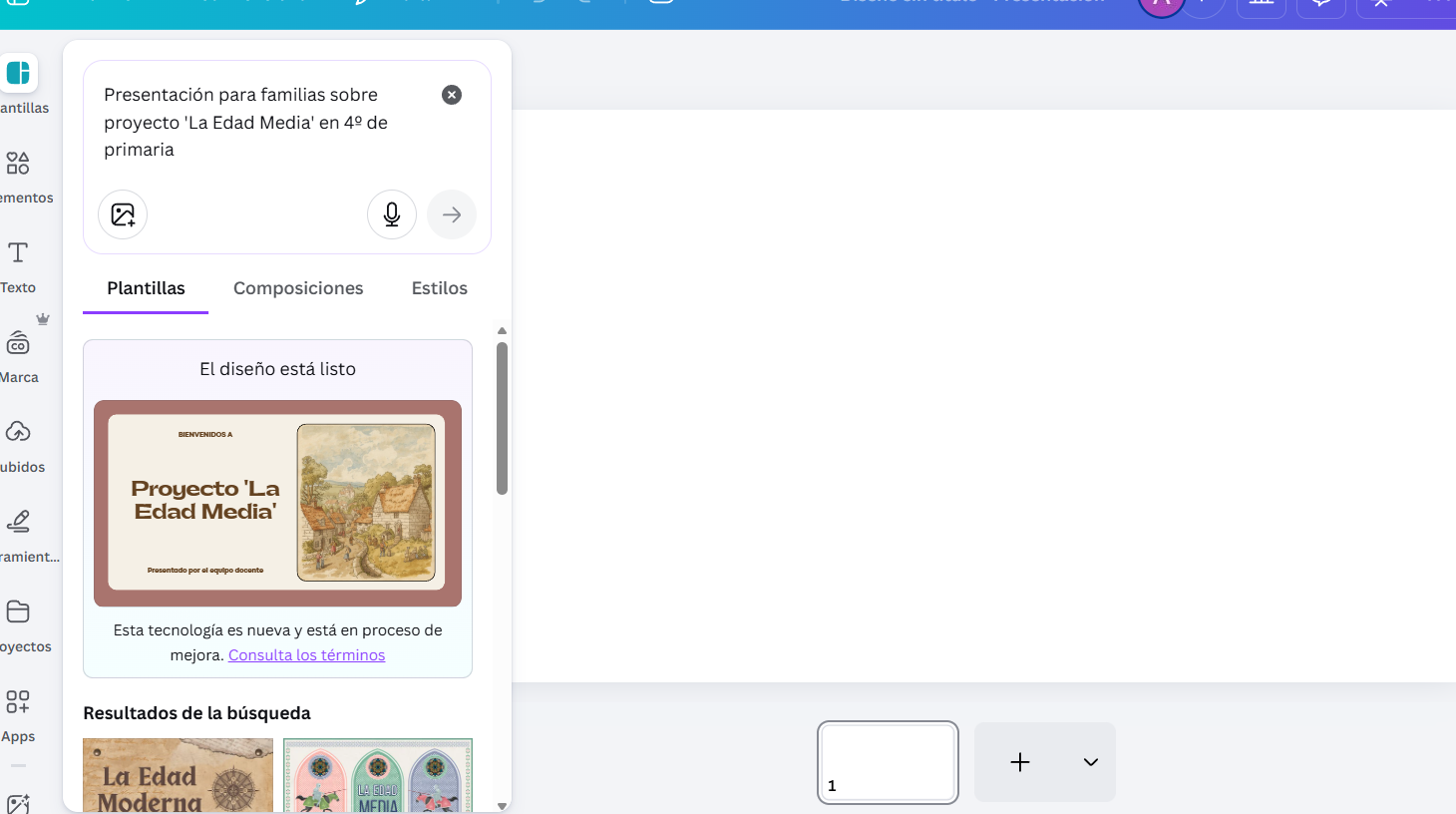
- Escribí: «Presentación para familias sobre proyecto ‘La Edad Media’ en 4º de primaria»
- Le di a generar
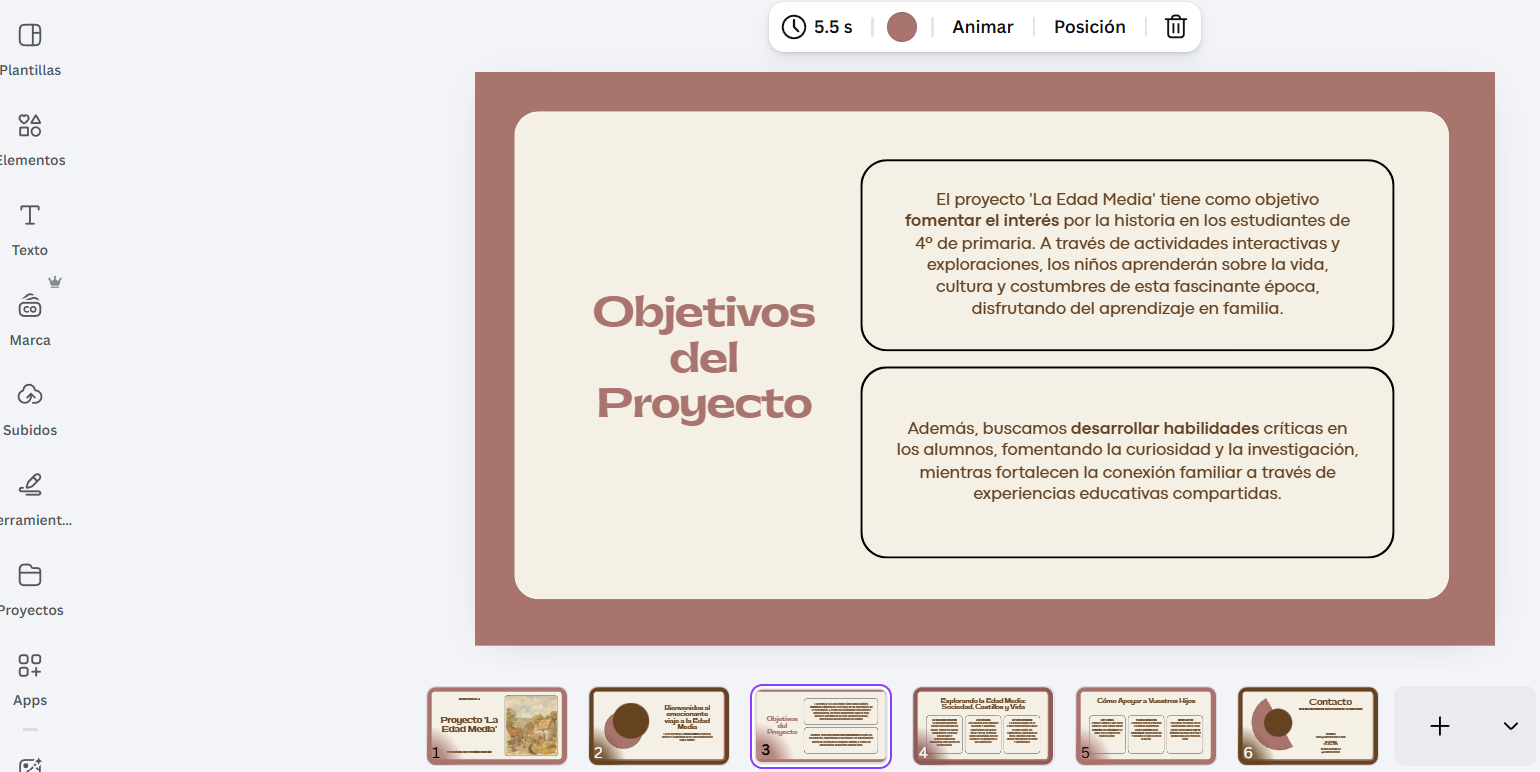
En 90 segundos tenía 10 diapositivas:
- Portada con título del proyecto
- Objetivos de aprendizaje
- Fases del proyecto
- Calendario de entregas
- Ejemplos visuales
- Diapositiva de contacto
¿Las usé tal cual? Casi. Cambié algunas fotos, añadí detalles específicos de mi aula. Tardé 20 minutos.
A las 15:55h tenía la presentación lista. Las familias me felicitaron por lo «profesional» que quedó.
Las funciones IA que más uso:
1. Magic Write (redacción automática)
Estás creando un póster sobre «Normas del aula» y no sabes qué poner. Le das a Magic Write, escribes «normas de convivencia para 2º de primaria» y te genera el texto.
Luego solo lo adaptas a tu clase.
2. Magic Design (diseño instantáneo)
Le das el tema y automáticamente genera diseños con colores, fuentes e imágenes coherentes.
Uso real: Crear carteles para el aula («Rincón de lectura», «Equipo del día», «Normas»)
3. Plantillas educativas
Canva tiene miles de plantillas hechas POR docentes PARA docentes:
- Diplomas
- Calendarios
- Horarios
- Tarjetas de cumpleaños
- Infografías
Solo cambias el texto y listo.
Proyecto real que hice:
Necesitaba crear un «pasaporte lector» para motivar la lectura.
Antes de Canva: Hubiera usado Word, hubiera quedado feo, hubiera tardado 2 horas.
Con Canva:
- Busqué «pasaporte» en plantillas
- Encontré una súper bonita
- Cambié colores a los de mi colegio
- Añadí el logo del cole
- Personalicé los textos
Tiempo: 15 minutos.
Resultado: Un pasaporte que a los niños les ENCANTÓ y motivó la lectura un montón.
Lo que NO me gusta:
- Algunas funciones IA están solo en la versión Pro (pero los docentes la tienen gratis)
- Puede ser adictivo (pierdes tiempo probando diseños bonitos)
- A veces Magic Write genera textos demasiado formales
Mi consejo:
Solicita Canva Pro gratuito para docentes. Te piden verificar tu correo educativo y te lo dan sin problema. Merece la pena 100%.
Empieza con algo sencillo: un cartel para tu aula. Cuando veas lo fácil que es, querrás hacerlo todo con Canva.
Tiempo que me ahorra a la semana: 1-2 horas
5. Gemini (Google) – El todoterreno gratuito
Web: gemini.google.com
Precio: Completamente gratis
Idioma: Español nativo
¿Qué hace realmente?
Es el ChatGPT de Google. Muy similar, pero con algunas ventajas: se integra con Google Workspace (Docs, Slides, Sheets) y tiene acceso a internet en tiempo real.
Mi caso real: Preparar salida didáctica
Teníamos planificada una salida al Museo de Ciencias. Necesitaba preparar una actividad previa para que el alumnado supiera qué iba a ver.
Lo que hice:
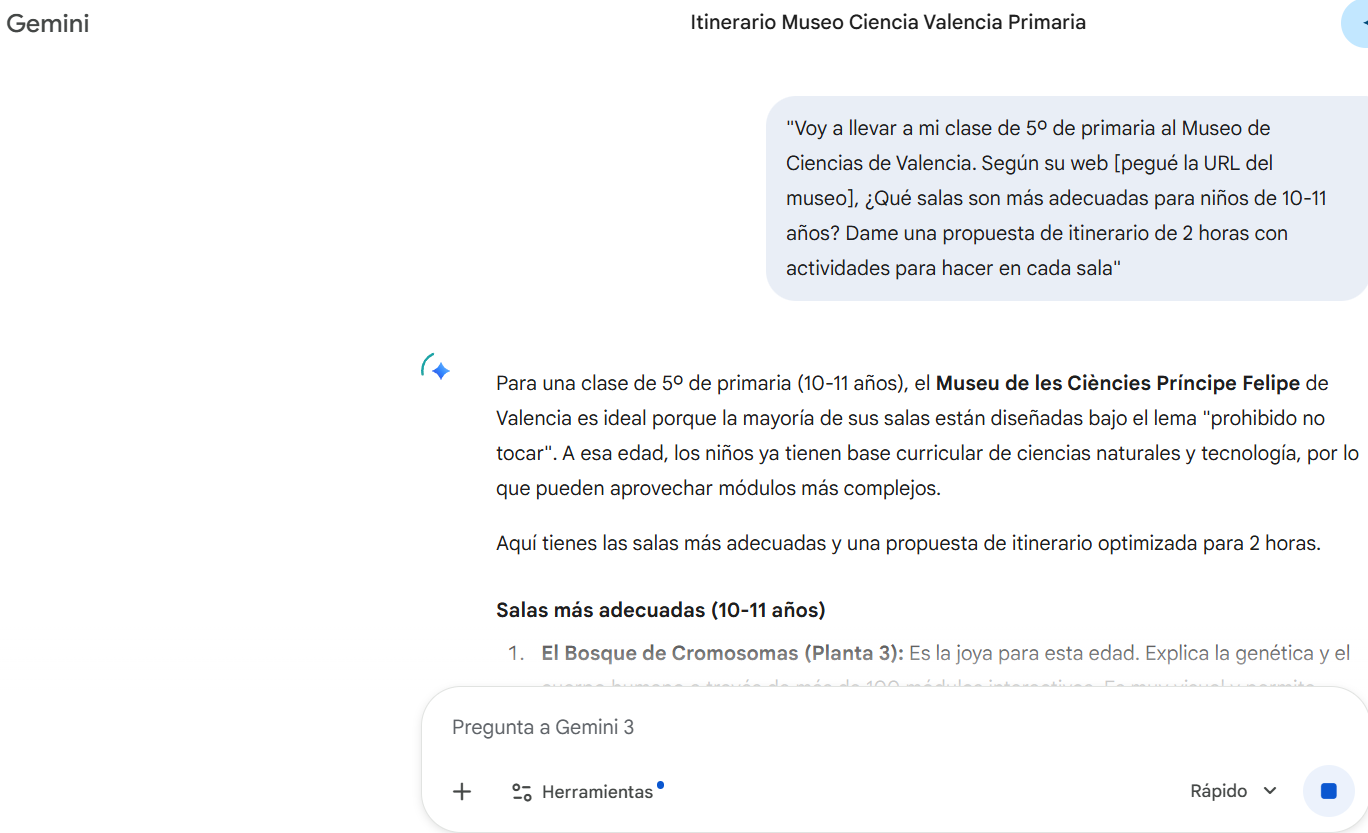
Entré en Gemini y escribí:
«Voy a llevar a mi clase de 5º de primaria al Museo de Ciencias de Valencia. Según su web [pegué la URL del museo], ¿qué salas son más adecuadas para niños de 10-11 años? Dame una propuesta de itinerario de 2 horas con actividades para hacer en cada sala»
Gemini accedió a la web del museo (esto ChatGPT gratis NO puede hacerlo) y me generó:
- Itinerario completo
- Descripción de cada sala
- Actividades para hacer en cada espacio
- Preguntas para hacer al alumnado
Tardé 10 minutos en adaptar su propuesta a mi hoja de ruta. Sin Gemini hubiera tardado una hora navegando por la web del museo.
Ventajas de Gemini vs ChatGPT:
1. Acceso a internet en tiempo real
Puede buscar información actualizada. Útil para:
- Noticias recientes para trabajar en clase
- Consultar webs de museos, parques, instituciones
- Verificar datos actualizados
Ejemplo: «¿Qué eventos hay en mi ciudad este fin de semana relacionados con ciencia para familias con niños?»
2. Integración con Google Workspace
Si tu cole usa Google (Drive, Docs, Classroom), Gemini se integra perfectamente.
Ejemplo real: Tenía un Google Doc con apuntes desordenados de una formación. Le pedí a Gemini: «Organiza este documento en secciones con títulos claros». Lo hizo en 30 segundos.
3. Generación de imágenes
A diferencia de ChatGPT gratis, Gemini puede crear imágenes.
Mi uso: Crear ilustraciones para cuentos inventados con el alumnado.
Los 3 usos que le doy específicamente:
1. Investigación rápida para proyectos
Prompt: «Necesito 5 fuentes fiables sobre la contaminación del Mediterráneo adecuadas para leerlas con alumnado de 6º. Dame enlaces, breve descripción de cada una y por qué es fiable»
2. Crear cuestionarios desde PDFs
Si tengo un PDF de apuntes, puedo subirlo a Gemini y pedirle: «Crea 10 preguntas tipo test sobre este documento, nivel 4º de primaria»
3. Correcciones rápidas
Le paso redacciones del alumnado y pido: «Identifica los errores ortográficos de este texto y explica cada uno de forma que un niño de 9 años lo entienda»
Lo que NO me gusta:
- A veces es demasiado «corporativo» en el tono
- La generación de imágenes es limitada comparada con otras IAs
- Puede ser menos creativo que ChatGPT para tareas muy imaginativas
Mi consejo:
Si ya usas Google en tu cole (Drive, Classroom), Gemini es tu mejor opción porque se integra perfectamente.
Si no usas Google, ChatGPT y Gemini son muy similares. Prueba los dos y quédate con el que te resulte más cómodo.
Tiempo que me ahorra a la semana: 2-3 horas
Tabla comparativa rápida
| Herramienta | Mejor para… | Curva aprendizaje | Mi TOP uso |
|---|---|---|---|
| MagicSchool | Planificación y materiales específicos docentes | Fácil | Rúbricas |
| Diffit | Adaptar textos a diferentes niveles | Muy fácil | Comprensión lectora |
| ChatGPT | Generar contenido creativo y ejemplos | Fácil | Problemas de mates contextualizados |
| Canva | Diseñar materiales visuales bonitos | Media | Carteles y presentaciones |
| Gemini | Investigación en tiempo real | Fácil | Preparar salidas didácticas |
Las preguntas que me hacen siempre
«¿No es trampa usar IA?»
No, si la usas bien. La IA no hace tu trabajo, te ayuda a hacerlo mejor y más rápido.
Piénsalo así: ¿es trampa usar Google Maps para llegar a un sitio? No. Es una herramienta.
Lo importante es:
- ✅ SIEMPRE revisar y personalizar lo que genera la IA
- ✅ Usarla para AHORRAR tiempo en tareas administrativas
- ✅ Invertir ese tiempo ahorrado en lo que importa: conectar con tu alumnado
«¿Y la privacidad? ¿Puedo subir datos de mis alumnos?»
NO. NUNCA.
Regla de oro: NO subas nombres, fotos ni datos personales del alumnado a ninguna IA.
Lo que SÍ puedes hacer:
- ✅ Subir textos anónimos para corregir («Alumno A escribió…»)
- ✅ Pedir que genere materiales genéricos
- ✅ Usar plantillas sin datos personales
Si tu colegio tiene dudas legales, consulta con dirección. Pero en general: datos anónimos = sin problema.
«No tengo tiempo para aprender otra herramienta más»
Te entiendo perfectamente. Yo también estoy saturado.
Por eso mi consejo es: empieza por UNA sola herramienta.
Mi recomendación según tu necesidad:
- Si necesitas ahorrar tiempo planificando → MagicSchool
- Si tienes diferentes niveles en clase → Diffit
- Si necesitas crear materiales desde cero → ChatGPT
- Si quieres que tus materiales se vean bonitos → Canva
- Si usas Google Workspace → Gemini
Pruébala durante 2 semanas en una tarea concreta. Cuando veas los resultados, querrás probar las demás.
«¿Y si la IA genera algo incorrecto?»
Ocurre. A menudo.
Por eso NUNCA uso contenido de IA sin revisarlo.
Mi proceso:
- IA genera el 80% del contenido
- Yo reviso, corrijo y personalizo el 20%
- Solo entonces lo uso en clase
La IA es un asistente, no un sustituto. Tú sigues siendo el experto.
Reflexión final: ¿Sustituye la IA al docente?
Después de un año usando estas herramientas, mi respuesta es clara: NO.
La IA no puede:
- ❌ Conectar emocionalmente con un alumno que está triste
- ❌ Detectar que María tiene problemas en casa
- ❌ Celebrar el éxito de Álex cuando por fin entiende las fracciones
- ❌ Adaptar una explicación sobre la marcha cuando ves que no están entendiendo
- ❌ Crear un clima de aula donde todos se sientan seguros
Eso solo lo puedes hacer TÚ.
Lo que SÍ hace la IA es:
- ✅ Liberarte de tareas administrativas repetitivas
- ✅ Darte más tiempo para lo que importa
- ✅ Ayudarte a crear mejores materiales
- ✅ Permitirte diferenciar más fácilmente
- ✅ Reducir tu carga mental
La IA es tu asistente, tú eres el maestro.
Descargable GRATIS: Mis prompts favoritos
He creado un documento con mis 20 prompts más útiles para cada herramienta.
Son los que uso cada semana y que me ahorran más tiempo.
Incluye:
- 5 prompts para MagicSchool
- 5 prompts para ChatGPT/Gemini
- Instrucciones paso a paso para Diffit
- Plantillas de Canva que uso más
- Consejos para personalizar cada prompt
Comparte este artículo si te ha sido útil
Si crees que este artículo puede ayudar a otros docentes, compártelo:
- 📧 Envíaselo a tu compañero/a de nivel
- 💬 Compártelo en el grupo de WhatsApp del cole
🎁 Descarga GRATIS los 20 Prompts
Formato PDF profesional • Sin registro • Sin email
Si te ha sido útil, compártelo con tus compañeros/as 💜

Soy Alfonso, maestro de Primaria en la Comunidad Valenciana con más de 10 años de experiencia. Especialista en Matemáticas y Ciencias. Creo recursos educativos descargables en PDF para docentes desde 2021.


